

想要快速筆記內容,打開記事本就能使用基礎的文字功能。如今Windows 11記事本迎來大更新,新版本支援包括繪製表格、設定標題格式、條列、插入連結網址等功能,用起來就像是常見的Google文件或Word,實用性更強。記事本也能繪製表格、插入超連結過往的記事本功能簡單基礎,反而有不少用戶把記事本當作清除文字格式的工具。不想要快速筆記內容,打開記事本就能使用基礎的文字功能。如今Windows 11記事本迎來大更新,新版本支援包括繪製表格、設定標題格式、條列、插入連結網址等功能,用起來就像是常見的Google文件或Word,實用性更強。記事本也能繪製表格、插入超連結過往的記事本功能簡單基礎,反而有不少用戶把記事本當作清除文字格式的工具。不
想要快速筆記內容,打開記事本就能使用基礎的文字功能。如今Windows 11記事本迎來大更新,新版本支援包括繪製表格、設定標題格式、條列、插入連結網址等功能,用起來就像是常見的Google文件或Word,實用性更強。
記事本也能繪製表格、插入超連結
過往的記事本功能簡單基礎,反而有不少用戶把記事本當作清除文字格式的工具。不過現在記事本也支援各種文字編輯功能了,例如用戶可以插入表格,並且透過選單新增表格行列,就像在Word或是Google文件使用表格功能一樣。
如果想要在文字上加入超連結,記事本也支援此功能,然而在實測後目前插入連結功能比較像是附註,雖然可以點按,但還不會自動開啟指定網頁。而在插入連結或是繪製表格後,用戶都可以透過滑鼠右鍵開啟選單進行編輯和修改。
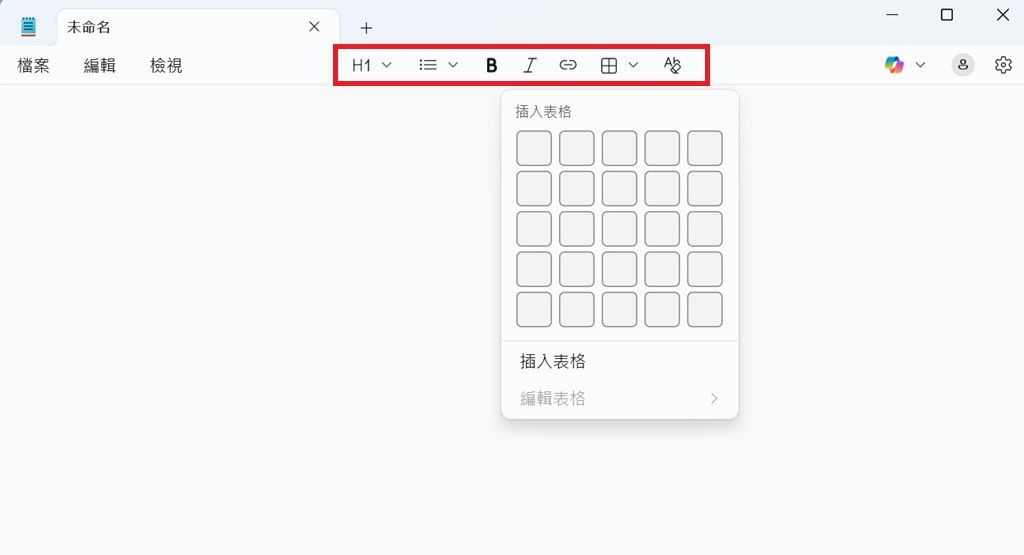 ▲記事本新增不少功能,在工具列中間出現包括標題格式設定、粗體、繪製表格等服務。
 ▲選取文字並點選上方的工具列就能夠插入超連結。不過實測時點按超連結並沒有另外開啟網頁,或許要等後續版本更新。
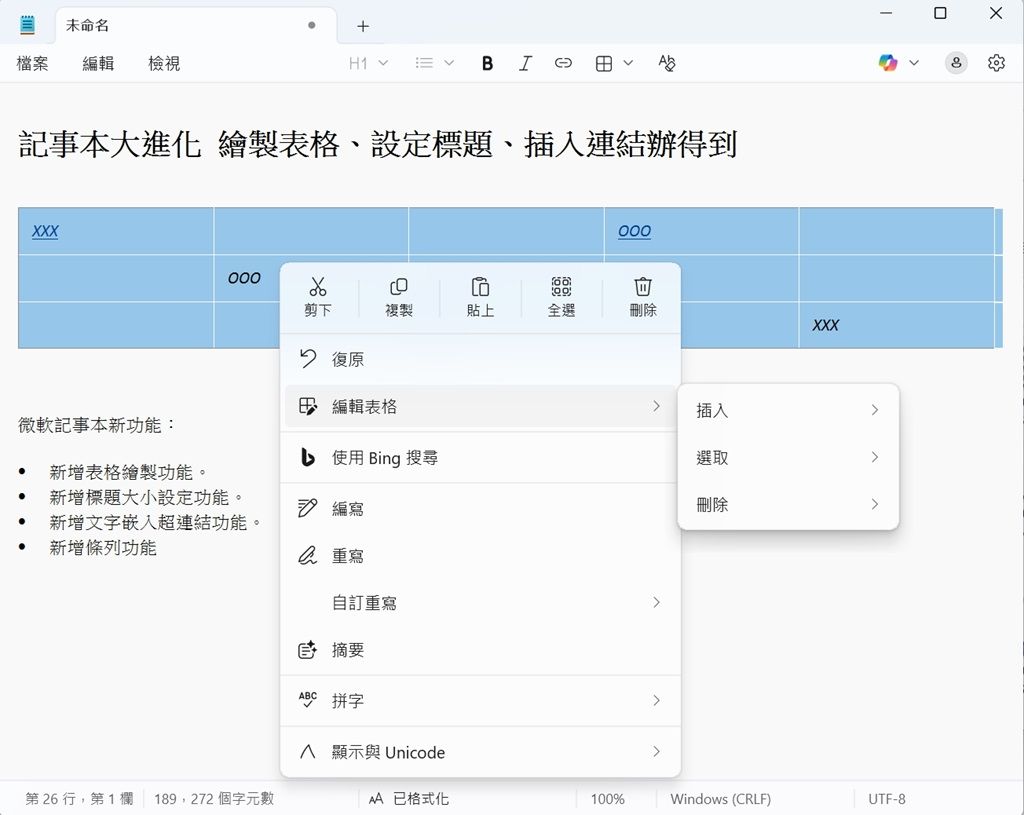 ▲只要選取並點按滑鼠右鍵,就能夠進行包括新增表格、刪除表格等指令。目前尚未支援表格合併功能。
文字格式可1鍵清除
如果想要清除記事本所有格式,系統也加入了1鍵清除的選項,用戶只要點選就能夠去除包括表格、標題等所有格式,複製不帶有任何格式設定的純文字內容。但須注意,此格式清除功能非開關轉換,因此在用戶清除文字格式後,需要透過「上一步」還原未清除的格式內容,無法重複點選工具列隨時切換格式設定。
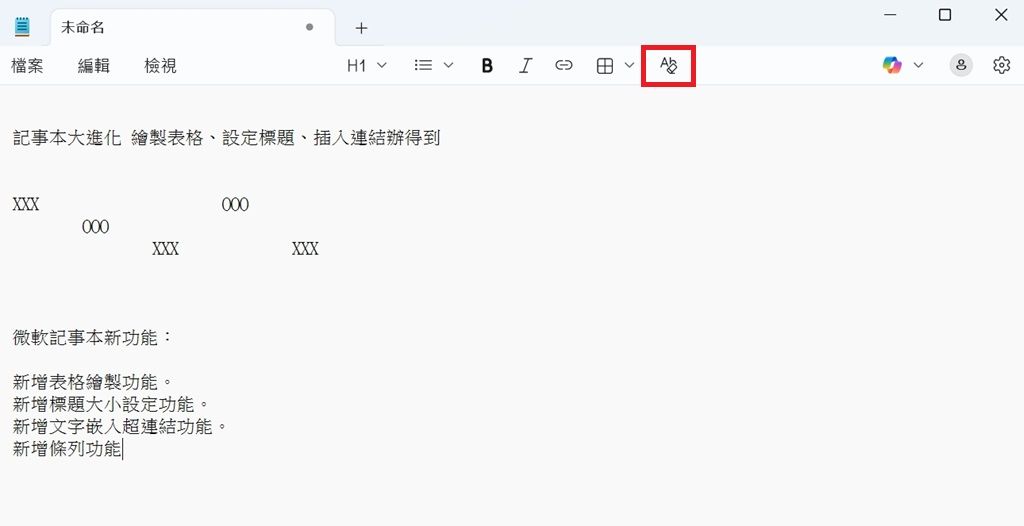 ▲用戶只要點選清除格式的功能選項,就能夠得到純文字內容。若要還原格式須選擇上一步,再次點按工具無法還原。
AI功能須使用點數 未使用可設定關閉
在各種文字編輯工具以外,記事本也加入了微軟自家的AI服務「Copilot」,用戶將可透過Copilot進行包括內容改寫、重點摘要等操作,也能夠藉由AI服務縮短或拉長句子。
不過,記事本的Copilot服務需要訂閱Microsoft 365方案並且使用訂閱方案中的AI點數。如果用戶沒有訂閱方案,也不想要在記事本中看見Copilot標誌,也可以選擇從記事本的「設定」功能中將Copilot顯示關閉。
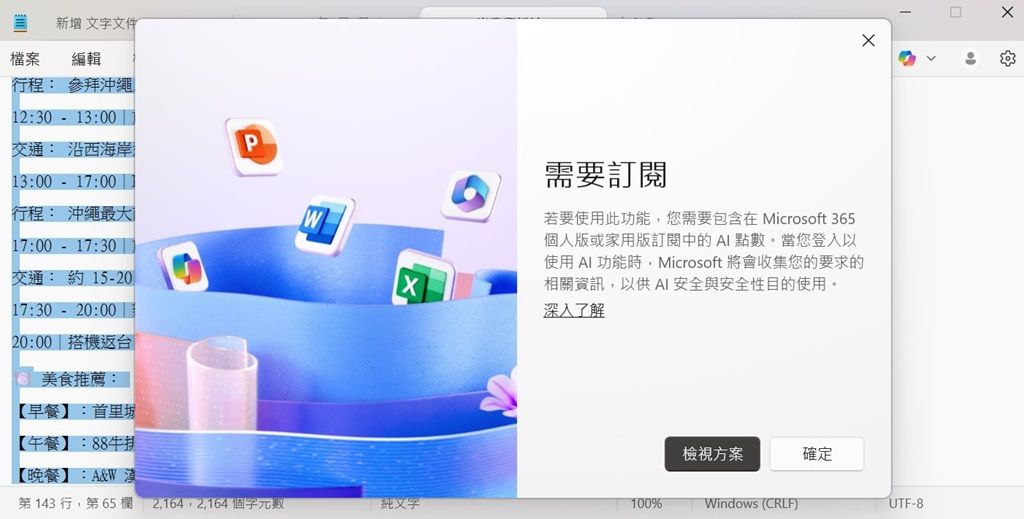 ▲想要用Copilot協助修改或重寫句子,用戶需要訂閱並使用方案中的AI點數。
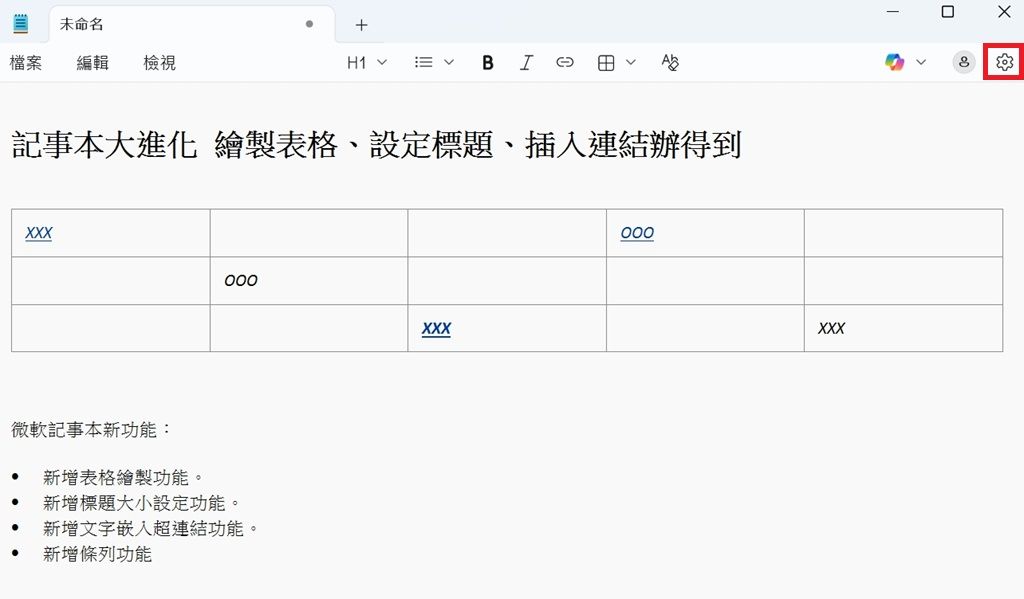 ▲如果不想要在記事本的工具列中看到Copilot標誌,用戶可以從記事本右上角的選項進入設定頁面。
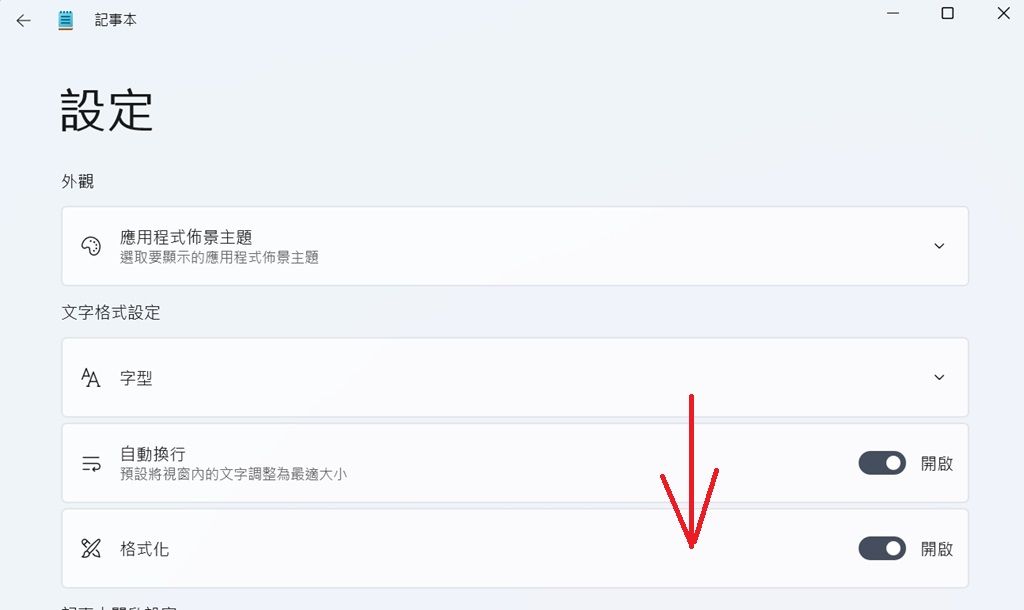 ▲進入設定頁面後往下。
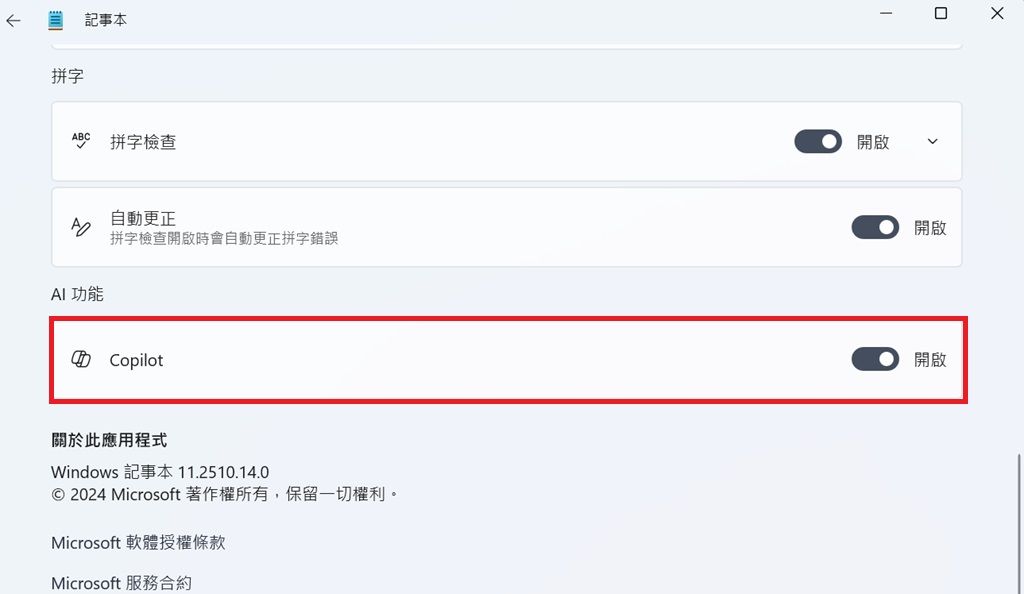 ▲找到Copilot選項,將其關閉即可。
免責聲明: 本網站轉載的文章均來源於公開平台,僅供參考。這些文章不代表 MEXC 的觀點或意見。所有版權歸原作者所有。如果您認為任何轉載文章侵犯了第三方權利,請聯絡 service@support.mexc.com 以便將其刪除。MEXC 不對轉載文章的及時性、準確性或完整性作出任何陳述或保證,並且不對基於此類內容所採取的任何行動或決定承擔責任。轉載材料僅供參考,不構成任何商業、金融、法律和/或稅務決策的建議、認可或依據。
您可能也會喜歡

南亞科去年Q4賺破百億 全年轉盈EPS達2.13元
記憶體大廠南亞科19日舉行法說會,公布最新營運結果,受惠於記憶體漲價潮,第四季毛利率49.0%,較上季顯著改善30.5個百分點,營業淨利率同樣提升至39.1%。展望後市,總經理李培瑛認為今年整體需求皆相當熱絡,預估DDR4市場供不應求態勢持續!南亞科總經理 李培瑛:「(第一季毛利率)會再改善,會再相較於第四季改善,至於
分享
Ustv2026/01/19 17:51

xAI Colossus 2啟用! 首座吉瓦級AI訓練集群
馬斯克在X平台最新宣布,為xAI大模型Grok提供算力的第二座算力叢集已經正式投入運作,更預告在四個月內,算力規模將升級50%。分析師看好,馬斯克大進擊,有望帶動相關台廠協力廠以及電力供應商,再迎成長動能!WREG News Channel 3頻道(2025.07.24):「馬斯克旗下xAI在孟菲斯的第二座設施進度有新
分享
Ustv2026/01/19 17:57

題材點火資金急湧 面板三強開年急漲4~7成
SpaceX供應鏈題材點火,帶動面板股群創盤中一度大漲9%,高點來到 29.1 元,收盤漲幅8%,收在28.8元,短線漲幅擴大遭列處置股,預計1/20解禁,後續走勢引發關注,友達則是爆大量,收盤成交近47萬張,拿下台股成交量第二名,彩晶同步亮燈漲停,股價站上10.8元。今年以來三檔急漲,漲幅都有四到七成,但專家提醒,題
分享
Ustv2026/01/19 18:24